Respuesta corta: abre Explore, elige un personaje cuya escena de apertura te guste de verdad, chatea un rato con el modelo por defecto y solo entonces empieza a trastear con el generador de imágenes y el creador. Chatear es gratis para los suscriptores con los modelos estándar (una cuenta sin suscripción sigue otras reglas), así que es el sitio más barato para aprender cómo funciona la web. Las imágenes, el vídeo y las llamadas de voz son donde se van los coins.
Todo lo que sigue sale de nuestra propia cuenta Premium en octubre de 2026 y del centro de ayuda oficial. El 20 de octubre enviamos dos mensajes a cada uno de 140 personajes con el modelo por defecto y nuestro saldo de coins no se movió ni una vez, lo que te indica dónde está el terreno seguro para practicar.
La respuesta corta
- Chatear con el modelo Balanced por defecto nos costó 0 coins en 280 mensajes
- Los cuatro modelos de razonamiento cuestan 1 coin por respuesta
- El texto entre *asteriscos* se convierte en una acción y aparece en amarillo
- Tus propias creaciones están en My AI, privadas hasta que decidas otra cosa
 OurDream AI, la plataforma de la que trata este wikiPremium desde 9,50 EUR al mes con facturación anual, con 1.000 dream coins y mensajes ilimitados en los modelos estándar.Abrir OurDream Enlace de afiliado
Paso 1: encuentra con quién hablar en Explore
Explore es la cuadrícula de inicio con los personajes públicos. La barra superior es donde se hace el trabajo de verdad: un menú de orden, género (Female, Male, Trans), estilo (Realistic o Anime), un filtro de edad, dos estantes especiales llamados Packs y Comics, y una larga fila de tags como Fantasy, RPG, Slow Burn, Romantic, Royalty o Group Chats. Ese último tag lleva a salas con varios personajes a la vez, que nuestra guía de chats con varios personajes explica paso a paso.
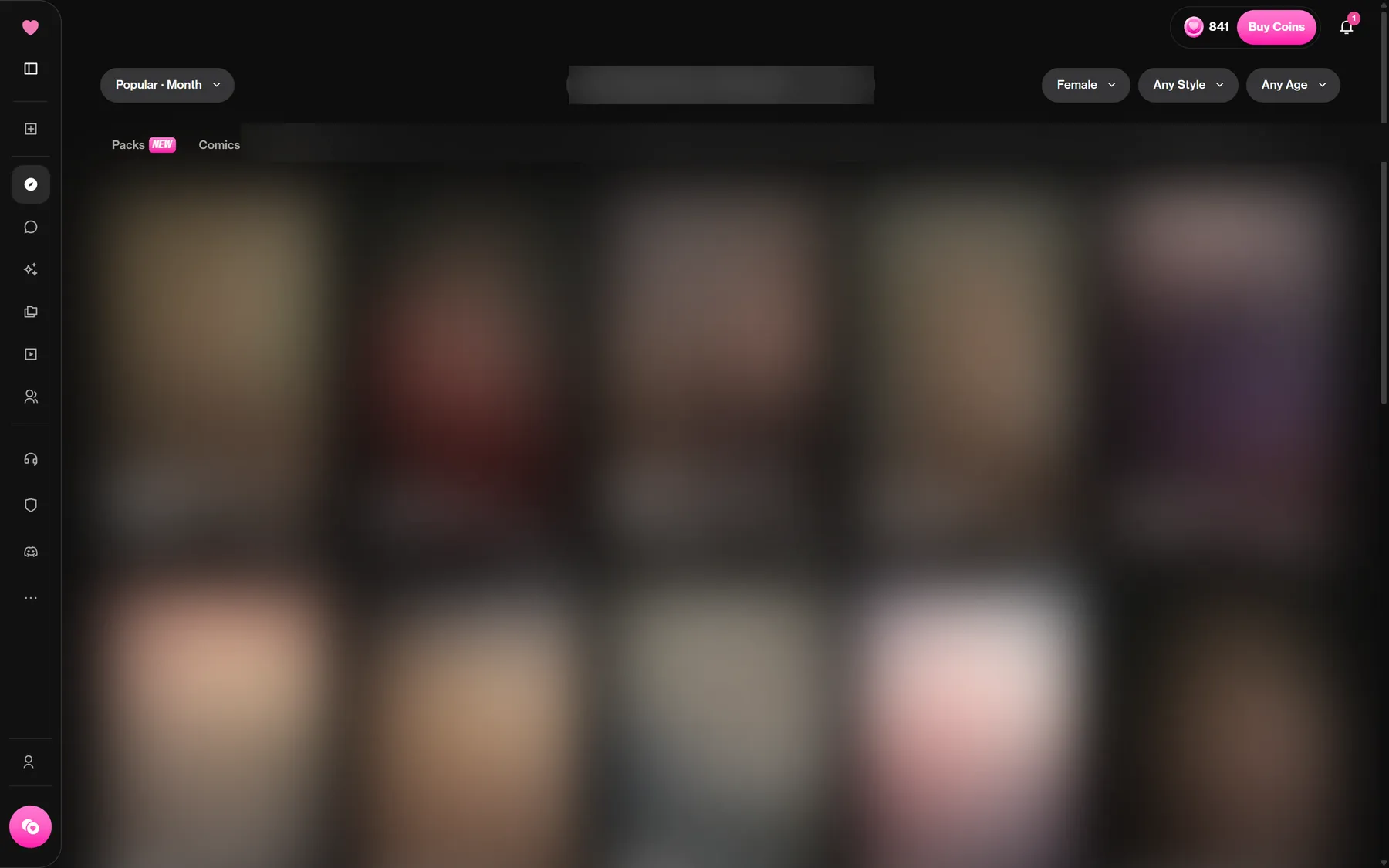
El orden importa más de lo que parece. For You es la mezcla por defecto, Popular se puede limitar a hoy, esta semana, este mes o desde siempre, Newest muestra lo recién subido y Following solo lista a los creadores que sigues, que es donde la parte de creadores y feed de la web empieza a compensar. Nuestras propias selecciones están en el top para principiantes.
Más adelante, Preferences te permite bloquear tags o creadores que no quieras ver nunca.
Paso 2: lee la página del personaje antes de pulsar Chat
Al hacer clic en una tarjeta se abre una página de perfil con los datos que te ayudan a valorarlo: likes, cuántas imágenes y vídeos hay de ese personaje, la fecha de publicación, el usuario del creador, la edad y el género indicados y una descripción escrita de la premisa.
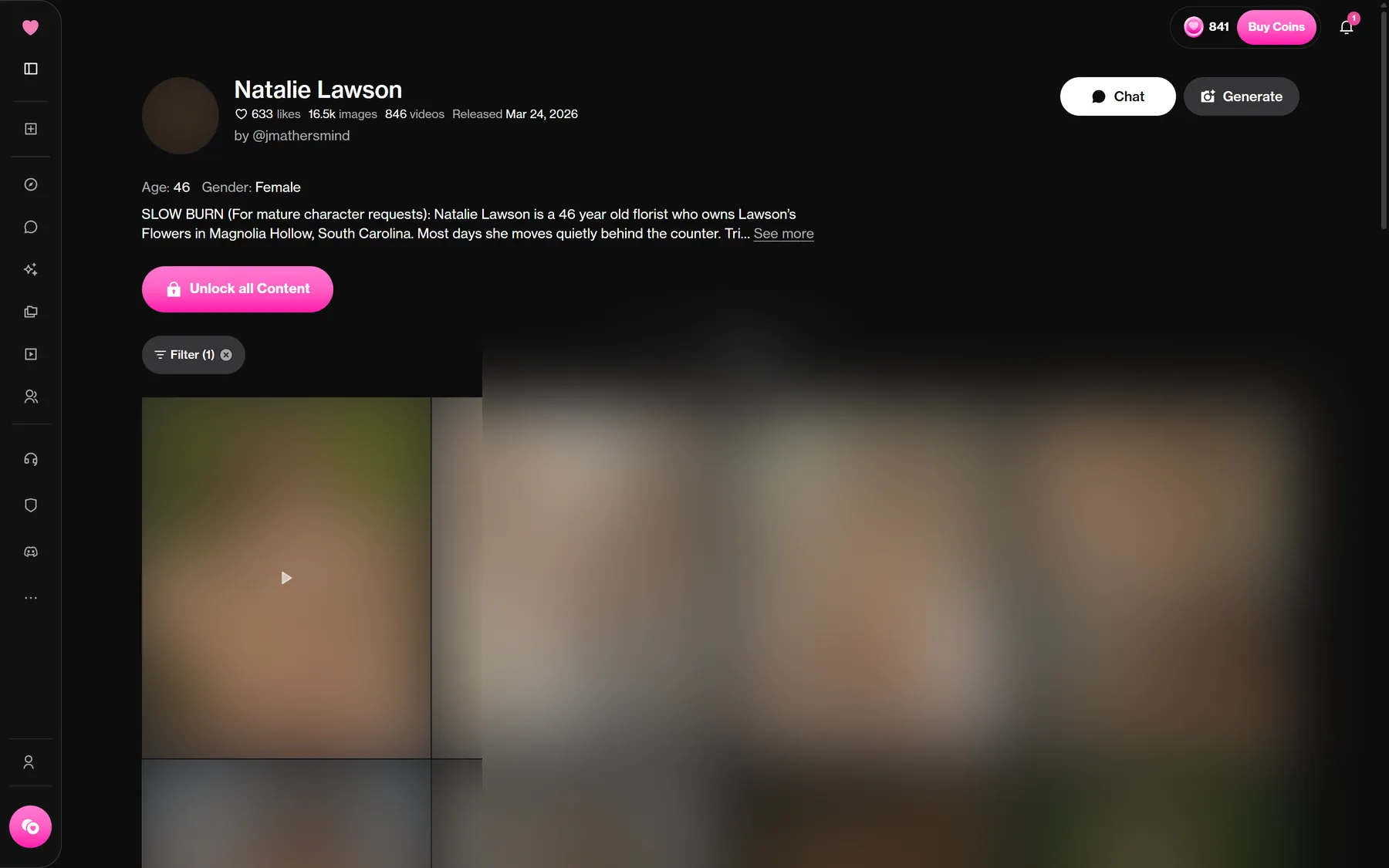
Debajo hay tres botones. Chat inicia una conversación. Generate te lleva a la herramienta de imágenes con este personaje ya seleccionado. Unlock all Content vende el pack de la comunidad, todas las imágenes y vídeos hechos de ese personaje, a cambio de coins. Olvídate de este último el primer día; es el clic más caro de la página (de 250 a 1.000 coins según el centro de ayuda).
Paso 3: el primer chat y la casilla del apodo
La primera vez que abres una conversación, una pequeña ventana titulada Tell us about yourself te pide un apodo y un género (Male, Female u Other). Los personajes los usan para dirigirse a ti. Elige algo que no te importe leer cien veces; puedes cambiarlo después en tu Profile.
Luego el personaje envía su escena inicial y tú respondes. Las respuestas tardaban de 8 a 12 segundos en nuestra cuenta. Debajo de cada mensaje tienes Read aloud, Copy, Edit, Regenerate y Continue. Junto al campo de texto están Suggest a reply, Record voice message, Call Me, Show Scene, New Session y View Media.
Un hábito que conviene aprender desde ya: pon las acciones entre asteriscos. Escribir *abro la puerta* le dice al modelo que es algo que haces, no algo que dices, y la web lo pinta de amarillo. Los personajes hacen lo mismo, así que las líneas amarillas son sus gestos y las normales son diálogo.
¿Quieres otro idioma? Pídele al personaje que cambie. El centro de ayuda avisa de que pueden hacer falta varios mensajes hasta que lo mantenga.
Paso 4: abre el panel lateral
El panel de la derecha es donde un chat pasa a ser tuyo. Contiene Members, Model, Writing Style, Voice, Memory, Persona, Preferences, History e Image Model.
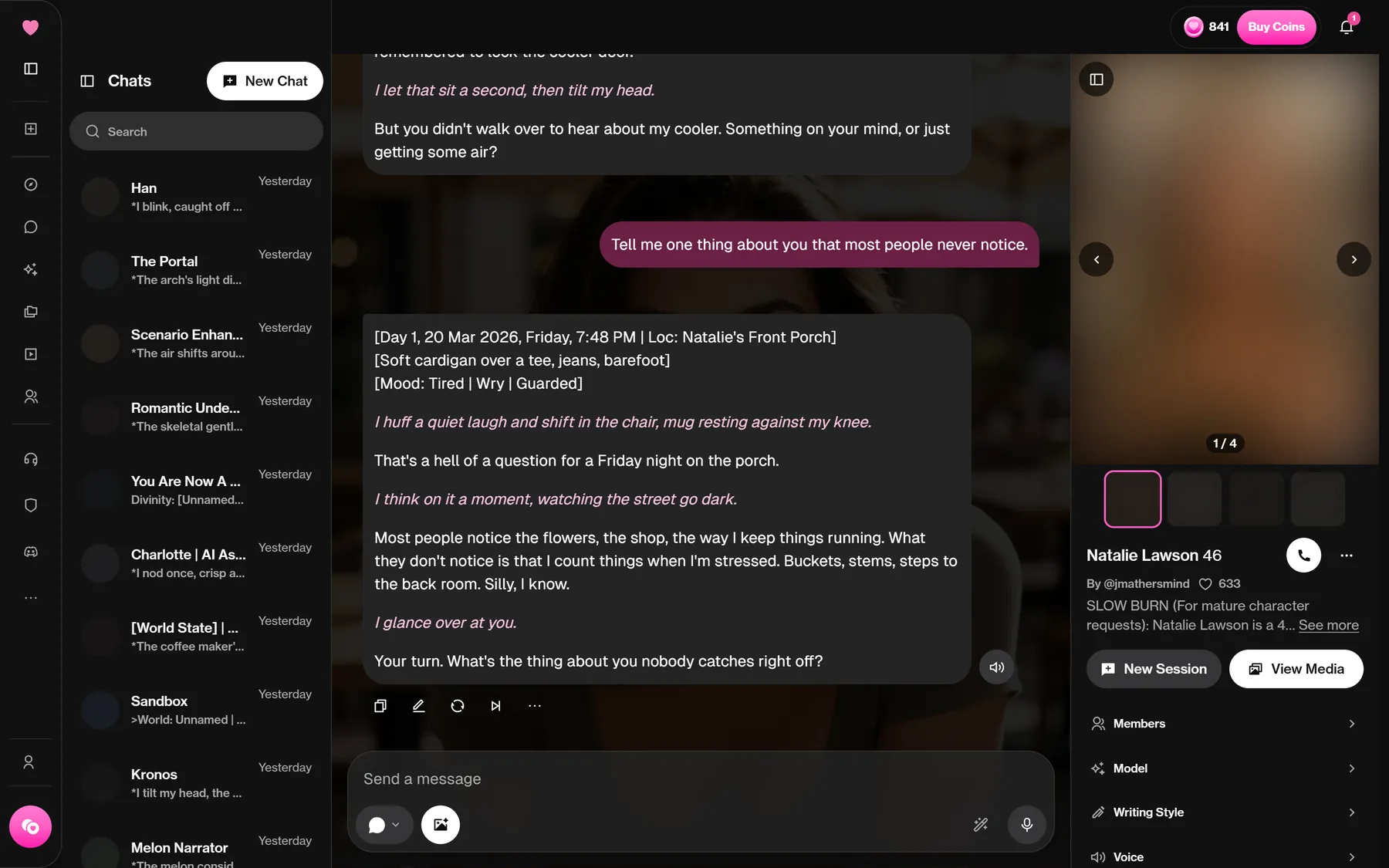
Un repaso rápido de lo que cambia cada parte:
- Writing Style: modo Roleplay o Adventure, formato de las respuestas, creatividad y un control deslizante de intensidad.
- Voice: reproducción automática, narración de las acciones y la biblioteca de voces. Detalles en nuestra guía de voz.
- Memory: memoria automática, Pinned Memories, Custom Instructions y State Trackers. Consulta memoria y modos.
- Persona: quién eres en la historia y si apareces en las imágenes.
- Preferences: dejar que el personaje te escriba primero, fondo, color del chat, opacidad y desenfoque de las burbujas, idioma del chat.
Paso 5: elige un modelo sin quemar coins
La pestaña Model muestra dos familias. Con las estándar se chatea gratis siendo suscriptor: Balanced (la de por defecto), Tester (una versión en pruebas), Muse (prosa más colorida) y Eclipse (aguanta mejor en escenas largas con muchos detalles pequeños).
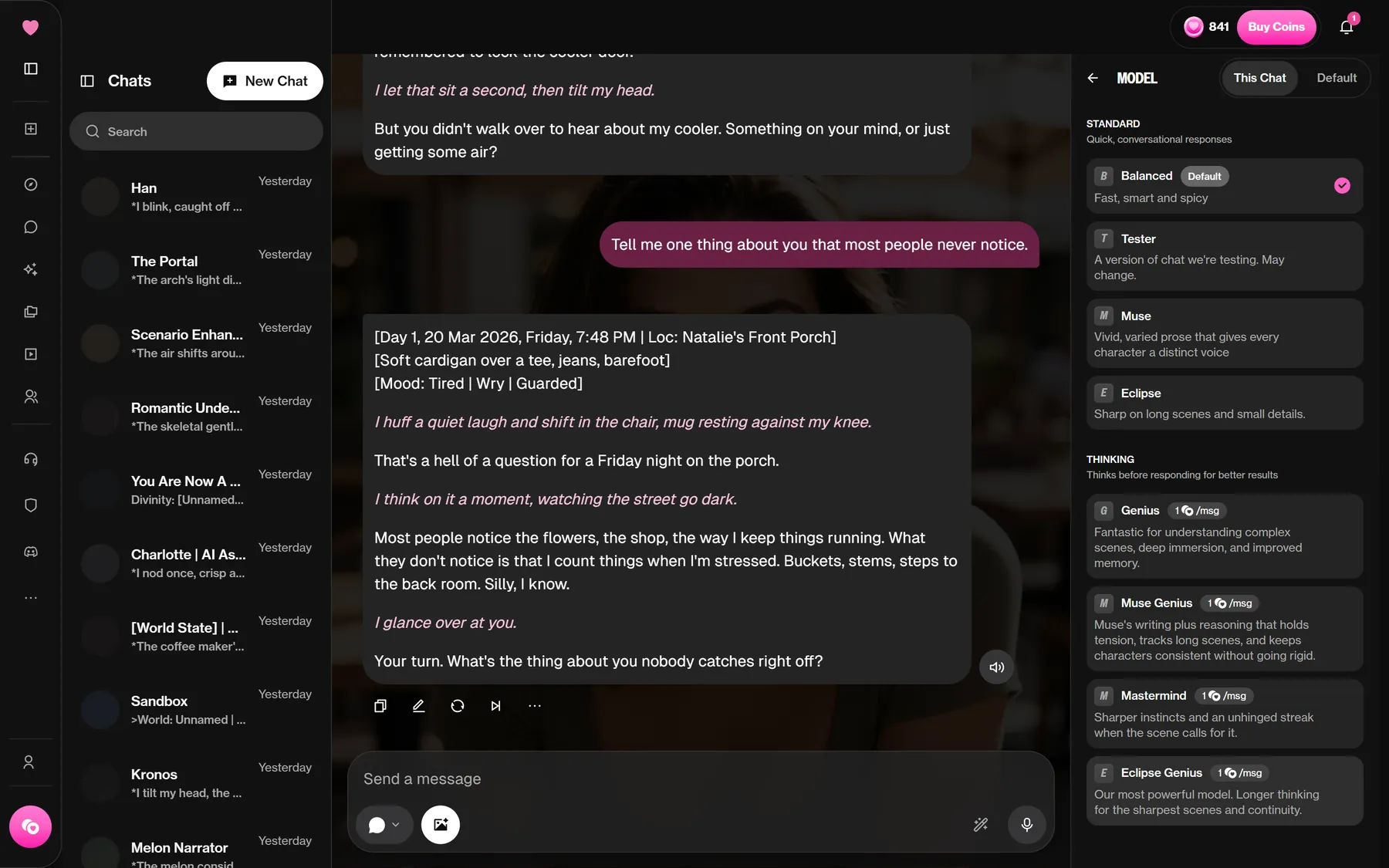
La familia de razonamiento, Genius, Muse Genius, Mastermind y Eclipse Genius, cobra 1 coin por respuesta en Premium. Deluxe los incluye gratis según la página de planes. Quédate en Balanced en tus primeras sesiones y prueba Eclipse cuando una historia se alargue.
Paso 6: Generate y My AI
Generate, en el menú de la izquierda, abre la herramienta de imagen y vídeo. Dos imágenes cuestan 10 coins en nuestra cuenta, siempre, y tardaron unos 20 a 30 segundos. El vídeo empieza en 100 coins por 5 segundos. Lee cómo funciona la herramienta de imágenes antes de tu primer intento; una costumbre al escribir el prompt te ahorra muchos reintentos.
My AI es tu estantería: los personajes que has creado (privados por defecto), además de Collections para los packs de la comunidad que desbloquees. El botón Create abre el creador de personajes, explicado paso a paso en nuestra guía del creador.
Un plan sensato para la primera hora
- Ordena Explore por Popular this month y abre tres páginas de personajes.
- Chatea diez minutos con uno en Balanced, usando asteriscos para las acciones.
- Abre Writing Style y Memory una vez, solo para ver qué hay.
- Lanza una generación de imágenes (10 coins) desde la página de un personaje.
- Mira tu saldo en la página Profile para saber con cuánto empezaste.
Eso cuesta 10 coins y te enseña casi todo el producto. Si antes de pagar nada quieres la visión de conjunto, nuestra reseña de OurDream AI lo resume. ¿Listo para probar? Abre OurDream y sigue la lista.
Preguntas frecuentes
¿Chatear cuesta coins en OurDream?
No para los suscriptores con los modelos estándar. Enviamos 280 mensajes con el modelo por defecto el 20 de octubre de 2026 y el saldo no se movió. Los modelos de razonamiento cuestan 1 coin por respuesta, y las cuentas gratuitas pagan 1 coin por mensaje según el centro de ayuda. SpicyChat va en sentido contrario, con mensajes gratis ilimitados y anuncios, como explica nuestra comparativa con SpicyChat.
¿Qué significa el texto amarillo en un chat?
Es una acción. Todo lo que va entre asteriscos se trata como algo que se hace y no que se dice, y puedes usar el mismo formato en tus propios mensajes.
¿Puedo chatear en otro idioma que no sea el inglés?
Sí. Pídele al personaje que cambie; el centro de ayuda dice que pueden hacer falta unos cuantos mensajes. La propia interfaz está en 25 idiomas, marcados como Experimental.
¿Hay una app de OurDream?
No hay app nativa. El centro de ayuda propone añadir la web a tu pantalla de inicio desde Safari o Chrome, lo que crea un acceso directo que funciona como una app.
¿Dónde van mis propios personajes?
A My AI. Los personajes nuevos son privados ahí hasta que los pases a Unlisted o Public.
¿Quieres verlo por ti mismo?Crear una cuenta no cuesta nada: echa primero un vistazo a los personajes de la comunidad y luego decide si un plan te compensa.Visitar OurDream AI Enlace de afiliado
Para seguir leyendo